sábado, 22 de junio de 2013

C18: SLIDEBOOM

SlideBoom es un nuevo servicio de almacenamiento de presentaciones en Power Point que le sale al frente a otros servicios actuales que hacen lo mismo tales como SlideShare o AuthorStream. Por otro lado este nuevo servicio tiene algunas características que lo hacen particularmente recomendable y es que ha incluído algunas mejoras que los otros servicios no tenían.

Para registrarnos como usuarios debemos ingresar en http://www.slideboom.com y seleccionar la opción REGISTER como lo muestra la imágen. 



Seguidamente llenamos los campos del formulario, tildamos la opción de aceptar los términos de uso, y luego registrar. 
De esta manera nos enviará un correo electrónico a nuestro mail que debemos validar y listo, somso usuarios de slideboom.


Slideboom permite almacenar presentaciones Power Point, las cuales son subidas en formato .ppt o .pps siempre que no se exceda el tamaño máximo permitido que es de 30MB. La presentación irá acompañada de su título, descripción, etiquetas, se le vinculará a una categoría y se podrá elegir entre permitir si la presentación puede ser compartida públicamente y además si es que el público puede descargarse esta presentación.
Para compartir esta presentación existen diversas maneras tales como embeder el código usando HTML, enviarlo por email, etc. además de que las presentaciones tienen la posibilidad de ser valoradas y votadas.

Nos podemos suscribir al contenido de usuarios y revisar sus perfiles.
Al suscribirnos nos mantenemos al tanto de todas sus últimas publicaciones de manera rápida y simple.
 Este servicio es algo asi como el Youtube de las presentaciones.


En cuanto a las diferencias y mejoras que exhibe este servicio SlideBoom con respecto a los demás destacan su mayor funcionalidad, mejor presentación con la interface usuario, uso práctico y fácil, además de incorporar una herramienta de resaltado que hace las veces de marcador (resaltador) donde podemos hacer marcas a ciertas partes del texto o la presentación donde invitamos a que los usuarios presten más atención. Recordemos además que todas las presentaciones se pasan a formato flash.

Reflexión:
Slideboom es un servicio en línea para compartir sus ideas y presentaciónes con cualquiera.
Con slideboom podemos :
Insertar nuestras presentaciónes en su blog o en un sitio web.
Compartir las presentaciónes con colegas, amigos y familiares.
Conocer creativos slideshows y presentaciónes con otros usuarios de slideboom.
Encontrar personas con los mismos intereses y hacer nuevos amigos.
Etiquetas, Rankin y Comentarios.


A continuación les dejo una presentación sobre La Música Instrumental en el Barroco.


C17: ISSUU

Issuu es una plataforma electrónica donde el usuario tiene acceso a un sinnúmero de publicaciones de interés general, pero además los usuarios pueden publicar documentos de su interés particular y compartirlo con otros usuarios.

Issuu.com cuenta con las funcionalidades de Blackboard, ésta es una plataforma virtual que se utiliza para capacitaciones y conferencias en tiempo real, que incluye la posibilidad de chatear, hablar, mostrar presentaciones, utilizar una pizarra para generar contenidos y otras funcionalidades didácticas y pedagógicas.  

La plataforma nos permite una interacción rápida y sencila con la opción de iniciar sesión mediante nuestro usuario de Facebook, mediante la cual ISSUU tiene la posibilidad de acceder a nuestra información de perfil personal.
Otra opción es registrarnos como usuarios de la página mediante el llenado de un formulario con campos obligatorios como nuestro correo electrónico, un nombre de usuario y un nombre para mostrar.


Para utilizarlo no necesitamos pagar nada, simplemente con crear una cuenta nos alcanza, luego debemos ingresar a UPLOAD seleccionar el archivo PDF y colocar algunos datos como el nombre, la categoría, la región a la que pertenece el documento y los tags correspondientes.
na vez que cargamos esos datos el sitio genera de manera automática la revista online.


Una de las ventajas de la revista online que éste sitio genera es que al subir el archivo PDF el sitio divide el archivo en varios archivos, uno por cada página, esto permite hacer una carga secuencial a medida que se va mirando la revista, de esta forma evitamos una carga interminable cuando queremos visualizar la revista completa.

La revista en FLASH que genera tiene algunos detalles que hacen a la presentación más atractiva:
Zoom con un click.
Facilidad de visualizar a pantalla completa.
Opción de visualizar a pantalla completa.
Genera unas diapositivas en la parte inferior a modo de índice.
La revista tiene el efecto de pasar las hojas tal cual una revista.
Se puede imprimir la revista sin problemas.
Se muestran estadísticas de visualización.
Se puede votar la revista.
Permite dejar comentarios.
El código embed se obtiene fácilmente.

Reflexión:
ISSUU es un servicio en línea que permite la visualización de material digitalizado electrónicamente como libros, portafolios, números de revistas, periódicos, y otros medios impresos de forma realista y personalizable.
El material subido al sitio es visto a través de un navegador web y esta hecho para parecerse lo mas posible a una publicación impresa, con un formato que permite la visualización de dos páginas a la vez como un libro o una revista abiertos, y una vuelta a la página animada.
aunque los documentos están diseñados para verse en línea, es posible guardar una copia de ellos.

A continuación les dejo una publicación de la revista La Verde.


martes, 18 de junio de 2013

C16: Backup

Es la copia total o parcial de información importante del disco duro, CDs, bases de datos u otro medio de almacenamiento. Esta copia de respaldo debe ser guardada en algún otro sistema de almacenamiento masivo, como ser discos duros, CDs, DVDs o cintas magnéticas (DDS, Travan, AIT, SLR, DLT y VXA);  se utilizan para tener una o más copias de información considerada importante y así poder recuperarla en el caso de pérdida de la copia original.

E1 - Como realizar un Backup?
Clickeamos en Inicio - Panel de Control - Sistema y Seguridad - y una vez aquí seleccionamos la opción "Hacer una copia de seguridad del equipo".


Una vez aquí nos da la opción de elegir donde queremos que se guarde el archivo que contiene la copia de seguridad que vamos a realizar, en un medio extraible como ser un CD, DVD, o unidad USB, o en el disco D.

En caso de elegir el disco D como lugar de destino de nuestro Backup, tenemos la opción de editar las configuraciones generales de las copias de seguridad.


Seleccionamos la opción Cambiar la configuración, como lo indica la imagen.
Seguidamente elegimos el lugar de destino de nuestra copia (en este caso es nuestra unidad D) y Siguiente.
Dejarme Elegir (para elegir la ubicación) - Siguiente.Seleccionamos los archivos que deseamos resguardar - Siguiente.

Seguido a esto tenemos la opción de crear una rutina estándar de Copias de seguridad, que puede ser diaria, semanal o mensual, los días que deseemos que se realice, el horario,etc; todo en la opción Cambiar Programación.

Una vez que cambiamos a nuestra comodidad las configuraciones hacemos click en aceptar y seleccionamos la opción Guardar la Configuración y Salir, y de acuerdo a lo que hayamos dispuesto seleccionaremos la opción Hacer Copia de Seguridad Ahora, o simplemente esperaremos al día y/o la hora en que ésta se realice automáticamente.


Reflexión:
El backup es un respaldo para resguardar información que puede ser eliminada. La importancia radica en que todos los dispositivos de almacenamiento masivo de información tienen la posibilidad de fallar, por lo tanto es necesario que se cuente con una copia de seguridad de la información importante, ya que la probabilidad de que 2 dispositivos fallen de manera simultánea es muy difícil.

Espero que les sea de mucha ayuda.
Saludos!

miércoles, 12 de junio de 2013

C15: Como Particionar un Disco.

E1 - ¿Que es una Partición?


Una Partición es un espacio de uso que asignamos en un disco duro.
En cada disco duro podremos hacer varias particiones, de tal modo que todas ellas son en cierto modo independientes entre sí y podemos trabajar de manera individual sobre cada una, es decir, los datos que introduzcamos en una de ellas no afectan al espacio de las otras, y si borramos los datos de una, las demás no sufren variaciones.
Las particiones son un detalle importante a tener en cuenta en nuestros ordenadores, estas nos van a permitir, por ejemplo tener instalado el sistema operativo, drivers y programas en la primera partición, y guardar archivos personales, música, películas,  fotografías en la segunda partición.

Además de permitirnos tener organizada nuestra información, si llegado el caso tenemos que formatear el equipo, solo borraríamos el contenido del “Disco C” y no perderíamos lo que se encuentre en el “Disco D”, que en este caso sería la segunda partición.

E2 - Copia de Seguridad

Al hacerlo hay cosas que pueden salir mal. Si el disco no está vacío conviene hacer antes una copia de seguridad de todo su contenido.
Para ello realizamos los siguientes pasos:
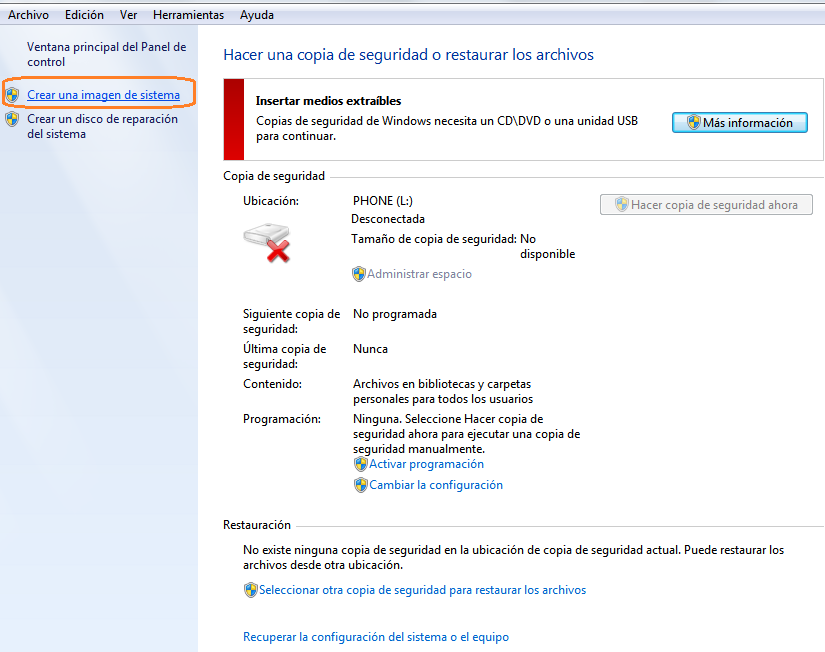
Inicio -> Panel de control -> Sistema y seguridad -> Copias de seguridad y restauración


Haz clic en el panel de la izquierda en Crear una imagen de sistema.


E3 - ¿Como crear la Partición?

 Una vez creada la copia de seguridad de nuestro sistema, procedemos a realizar la partición del disco.

Vamos al Panel de Control y allí seleccionamos Herramientas Administrativas.
Hacemos doble click en Administración de Equipos. 


Hacemos click en el menú izquierdo en Administración de Discos, y nos muestra los Discos que tenemos en la PC incluido el CD/DVD, con las particiones, las letras, el formato (NTSC o FAT), la capacidad, si es de sistema, si esta correcto, si contiene el archivo de paginación, etc. 


Haciendo click en el disco donde nos interese hacer la partición y haciendo click de nuevo con el botón derecho aparece un menú que nos permite trabajar en el disco.
Hacemos click en Reducir Volumen y el sistema revisara el espacio disponible para la reducción de esta partición. 

Luego nos muestra un cuadro con la disponibilidad de espacio en este volumen. 
Nos informa del espacio antes de la reducción, espacio para reducir, y tamaño posterior si escogemos la reducción que aparece por defecto. 


Seleccionamos el tamaño que daremos a este nuevo disco en Mb.
Ahora hacemos click en el botón Reducir y  aparecerá esta partición con la leyenda No asignado.
Seleccionando esta partición y haciendo de nuevo click con el botón derecho del ratón, aparece un menú, seleccionamos Nuevo volumen simple y aparece una ventana con un ayudante que nos permite dar el tamaño que queramos a la partición.
Luego asignamos la letra del volumen que vamos a crear o  podemos seleccionarla entre las disponibles.
Hacemos click en Siguiente y nos muestra otra ventana con el formato que queremos dar a esta partición (NTSC o FAT 32) y formateo rápido de la partición y la etiqueta de volumen (Nuevo  volumen, por defecto) que queremos dar a la nueva partición.
Seleccionamos la opción Siguiente y aparece una ventana resumen, con los datos del volumen a crear. 
Seleccionamos  Finalizar y el volumen se crea y formatea según nuestra selección.


Reflexión:
Una partición de disco es el nombre genérico que recibe cada división presente en una sola unidad física de almacenamiento de datos.
Existen 3 tipos de particiones, una partición primaria que son las divisiones cruzadas o primarias del disco, solo puede haber cuatro de estas.
Partición extendida, que sirve para contener infinidad de unidades lógicas en su interior  por lo tanto es el único tipo de partición que no soporta un sistema de archivos directamente.
Y la partición lógica que ocupa una porción de la partición extendida o la totalidad de la misma, la cual se ha formateado con un tipo específico de sistema de archivos y se le ha asignado una unidad.
Las razones para particionar pueden ser que algunos sistemas de archivos tienen tamaños máximos mas pequeños que los que el tamaño que proporciona un disco siendo necesaria una partición del tamaño pequeño para que sea posible el adecuado funcionamiento de este antiguo sistema de archivos.
Otra razón sería para guardar una copia de seguridad de los datos del usuario en otra partición del mismo disco para evitas la perdida de información importante.

Fuentes:
SlideShare -  http://www.slideshare.net
About.com -  http://www.windowsespanol.about.com
Taringa -       http://www.taringa.net


Espero que les guste, y les sea de utilidad mi post.
Saludos!


jueves, 6 de junio de 2013

C14: Habilitar un espacio en Vimeo.


E1 - Vimeo es una red social de Internet que se basa principalmente en la publicación de videos.
El sitio permite compartir y almacenar videos digitales para que los usuarios comenten en la página de cada uno de ellos. Los usuarios deben estar registrados para subir videos, crear su perfil, cargar avatares, comentar y armar listas de favoritos.

Vimeo no admite comerciales de televisión, demostraciones de videojuegos o cualquier contenido que no haya sido creado por el usuario.
Además, el sitio, ha ganado reputación como proveedor de imágenes para diversos artistas, debido a la alta tasa de bits y resolución de sus videos en alta definición.

E2 - Para utilizar la plataforma Vimeo, demos registrarnos como usuarios, para ello ingresamos en http://vimeo.com y completamos los campos que nos pide la página, a continuación damos click en únete. 

El paso siguiente consiste en entrar a tu bandeja de correo electrónico y validar la registración de tu cuenta en Vimeo.

Una vez que ingresamos en nuestra cuenta, podemos subir un video haciendo click sobre la opción subir un video, o simplemente actualizar nuestro perfil acercando el cursor a la opción YO, donde se desplegará una barra de opciones que nos permitirá ir a nuestra página de perfil,  cambiar las configuraciones de nuestra cuenta o de nuestro video, ver a quienes seguimos en Vimeo, visualizar una planilla de estadísticas que nos mostrará la cantidad de visitas que tienen nuestros videos, y simplemente cerrar sesión.


Reflexión:
Vimeo es una red social basada en videos, permite almacenar, compartir, e incrustar videos digitales para que los usuarios puedan verlos y comentes en las paginas de cada uno de ellos.
No permite comerciales de televisión, presentaciones de videojuegos, o cualquier contenido que no sea creada por su usuario.
Presenta ventajas como una interfaz mas limpia, los videos pueden ser vistos por cualquier usuario de internet. Y también presenta desventajas como el menor tráfico y menor cantidad de videos.
Lo único que se necesita para suscribirse a este sitio es una dirección de correo electrónico.

domingo, 2 de junio de 2013

C13: Boletín Informativo

¿Que son?


Un boletín informativo es una publicación distribuida de forma regular, generalmente centrada en un tema principal que es del interés de sus suscriptores, muchos son publicados por clubes, sociedades, asociaciones y negocios, particularmente compañías, para proporcionar información de interés a sus miembros o empleados. 
Algunos boletines informativos son creados con ánimo de lucro y se venden directamente a sus suscriptores.
Muchas páginas web populares y muchas compañías mantienen boletines informativos electrónicos, que se suelen enviar a los suscriptores por correo electrónico (es también habitual enviar únicamente un resumen con enlaces al boletín completo). Su propósito es informar a los lectores de las actualizaciones de la página web y/o proporcionar información sobre el tema en que se centra el sitio web. 
Los boletines electrónicos juegan un importante papel en la creación y mantenimiento de la relación con los suscriptores, recordándoles la página web e invitándoles a visitarla regularmente.

Los boletines electrónicos, especialmente los originarios de compañías, pueden en ocasiones ser considerados spam. 
Muchas páginas web que requieren registrarse como usuario suelen incorporar suscripciones a uno o más boletines informativos, estando las opciones de suscripción preseleccionadas. El resultado es que muchos usuarios acaban recibiendo boletines informativos a los que no deseaban suscribirse por no leer el formulario de registro con la suficiente atención.

Reflexión:
Un boletín informativo es una publicación de carácter institucional, enfocada primordialmente a la difusión de información industrial, comercial, social y religiosa.
Son fáciles de realizar ya que solamente requieren ser escritos.
No requieren gastos de impresión ni envío ya que permiten ser enviados por correo electrónico.
Brindan la posibilidad de promocionar otros productor.
El bajo costo de suscripcion hace que estén al alcance de millones de personas.
Permiten una total automatización ya que los clientes se suscriben utilizando sus tarjetas de crédito y luego un programa los agrega a la lista de suscriptores.

miércoles, 29 de mayo de 2013

Mas Herramientas de Word.

C10: Edición de secciones:

E1- Antes que nada debemos habilitar las secciones en nuestra barra de herramientas.
(Click derecho en la barra de la barra de estado y habilitamos la opción Sección.)


Para cambiar el diseño o el formato de una o varias páginas del documento se pueden utilizar saltos de sección, esta función la utilizaremos cuando queremos cambiar a otra pagina una vez hayamos terminado de escribir lo esperado en la actual. Es decir, si tenemos un texto con seis párrafos  pero nos interesa mostrar solamente cuatro en la primera página y el resto en la segunda  podemos insertar un salto de página entre el cuarto y el quinto párrafo. 
De la siguiente manera:


Primero seleccionamos la pestaña DISEÑO DE PAGINA, luego SALTOS y por ultimo seleccionamos la opción CONTINUA, esto inserta un salto de sección nueva en la misma página.


E2 - Agregar Pie de Página.
Los pies de página son áreas de los márgenes inferior de cada página de un documento.
En  los pies de página puede insertar texto o gráficos, o bien cambiarlos. Por ejemplo podemos agregar números de página, la hora y la fecha, etc.

Para insertar un pie de página, lo realizamos de la siguiente manera:
Nos situamos en nuestra barra de herramientas, seleccionamos la pestaña Insertar, en ella se van a desplegar una serie de opciones de las cuales seleccionaremos Número de Página, en ella la función Posición Actual, y en la lista de opciones que se desplieguen vamos a seleccionar la indicada con el nombre "Página X de Y".


E3 - Distintos Encabezados.
Así como los Pies de Página, los Encabezados también son áreas de los margenes de cada texto, éstos se encuentran en la parte superior de un documento, y en todas las páginas del mismo.
Para insertarlo debemos posicionarnos en la pestaña Insertar, seleccionamos la opción Encabezado y allí el encabezado que mas se ajuste a nuestro gusto. 


Nuestro siguiente paso será posicionarnos en la pestaña "Diseño", en ella tildaremos la opción "Primera Página Diferente", y luego desmarcamos la opción "Vincular al anterior", respectivamente con la imagen a continuación.

C11: Comentarios.

E4 - Realizar comentarios en Word es una función muy útil cuando queremos destacar o hacer aclaraciones pertinentes sobre un texto determinado.
Para ello seleccionamos el texto que vamos a utilizar, nos posicionamos en la pestaña "Revisar" y seleccionamos "Nuevo Comentario".

C12Armado de una Encuesta.

E5 - Para el armado de nuestra encuesta debemos seguir una sencilla serie de pasos.
Primero nos situamos sobre la pestaña "Programador", clickeamos la función "Modo Diseño" para activarlo, luego seleccionamos los "Herramientas Heredadas" y elegimos en la seccion "Controles ActiveX".


Reflexión:
Microsoft Office Word 2007 es un programa que nos ayuda a crear y compartir excelentes documentos  combinando un amplio conjunto de herramientas de escritura en una interfaz fácil de usar.
Los menús y las barras de herramientas tradicionales de Word 2003 han sido sustituidos por las cintas de opciones. Este nuevo dispositivo presenta los comandos de forma organizada en un conjunto de pestañas. 
El botón de office agrupa todas las funciones del sistema Micrisoft Office, en un único punto de entrada.

Fuente:
Pagina oficial de Office. - http://office.microsoft.com